🚀使用PowerShell安装微软商店,计算器等
🚀使用PowerShell安装微软商店,计算器等
飞舞东西🚀 使用 PowerShell 轻松安装 APPX/MSIXBUNDLE 文件
本教程将引导您如何使用 PowerShell 手动安装 Windows 应用(.appx 或 .msixbundle 格式)。这对于没有预装 Microsoft Store 的系统(如 LTSC 版本)或需要离线安装的场景十分甚至九分有用 (homo特有的十比九大)
核心工具
- Microsoft Store 网站:
https://apps.microsoft.com/apps- 用于查找应用并获取链接 - APPX 链接生成器:
https://store.rg-adguard.net- 用于从下载微appx,msix…等安装包
第一步:获取应用安装包 📦
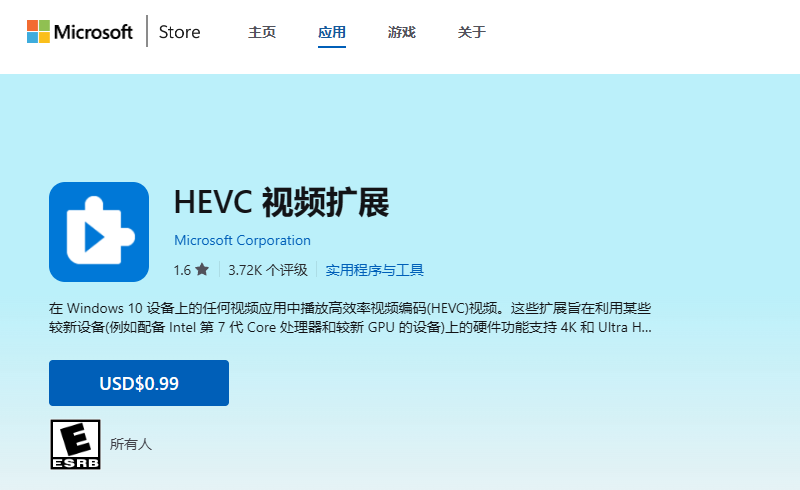
查找应用: 访问 Microsoft Store 网站,搜索您需要安装的应用,例如 “HEVC 视频扩展”
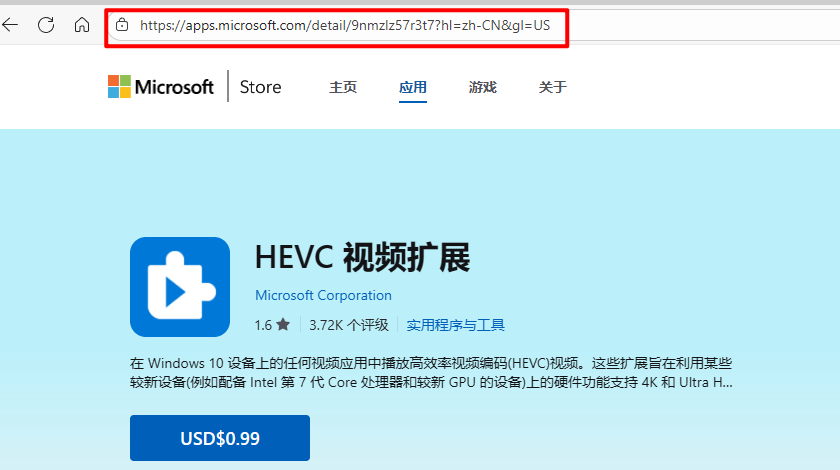
复制链接: 进入应用页面后,从浏览器地址栏复制完整的 URL。
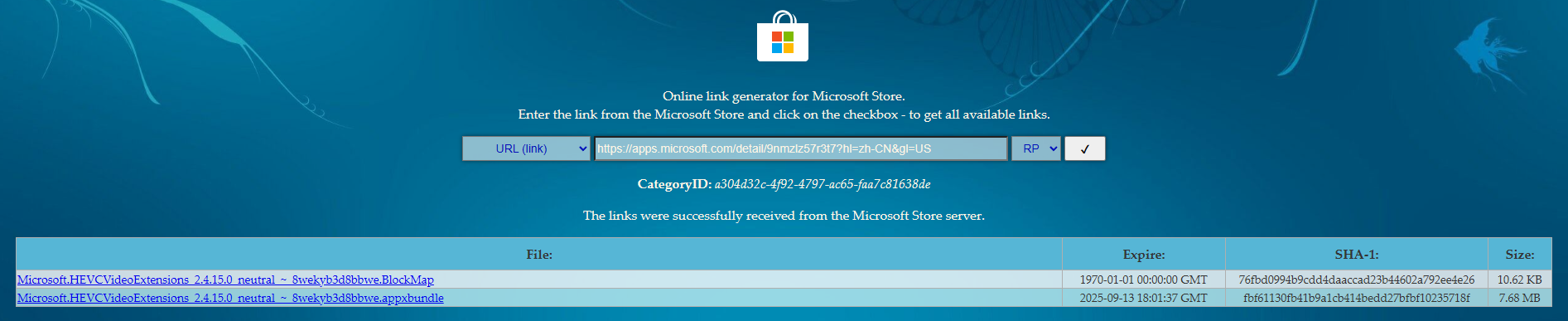
生成下载链接: 打开 store.rg-adguard.net,将刚才复制的 URL 粘贴到输入框中,然后点击右侧的“✔️”按钮。
下载文件: 页面将列出所有相关文件。您需要下载:
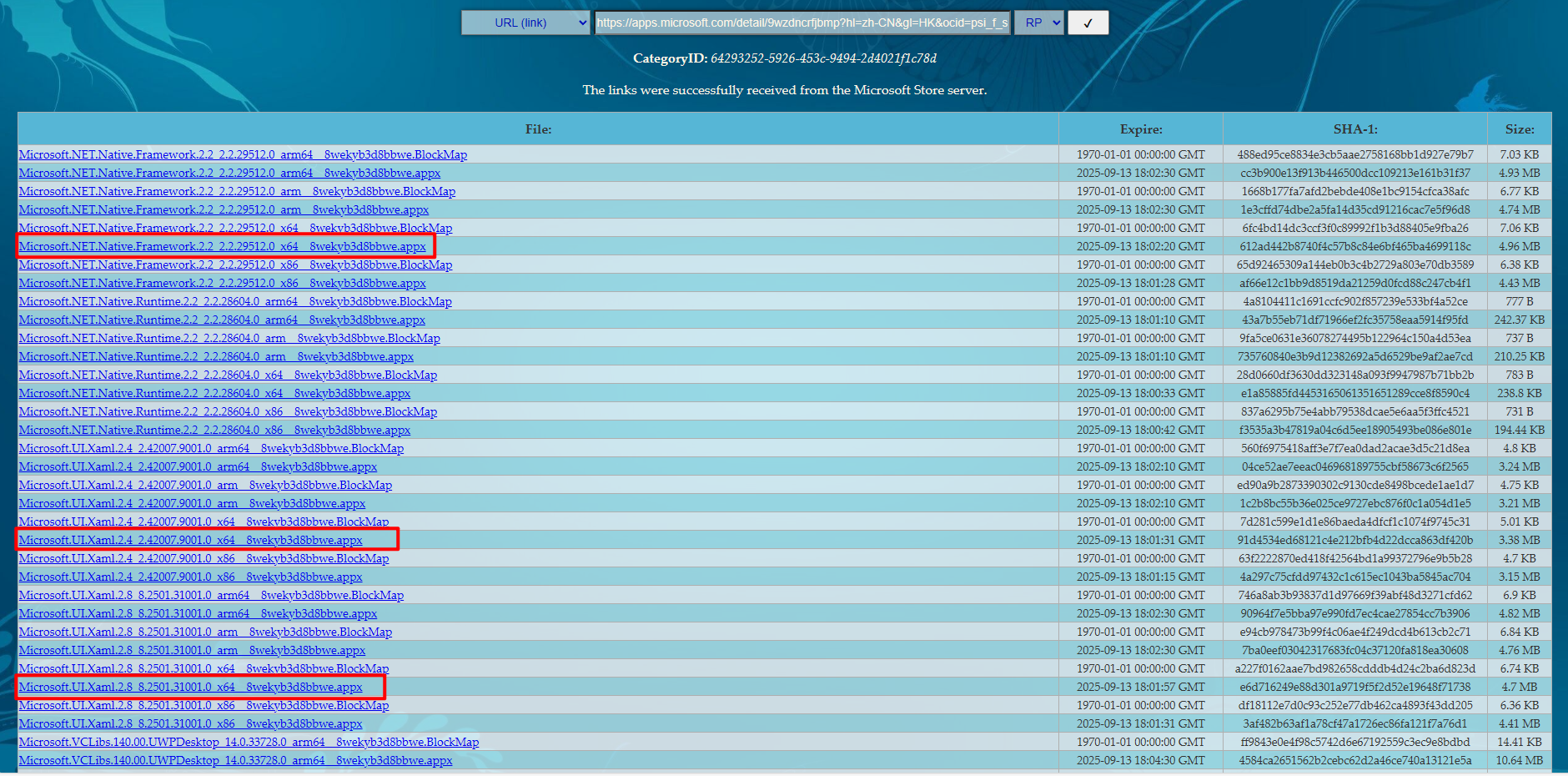
- 主程序包: 文件后缀为
.appx或.msixbundle的是应用本体。 - 所有依赖项: 其他以
.appx结尾的文件是必需的依赖库。
对于复杂的应用(如 Microsoft Store 本身),您会看到多个依赖项。请确保下载与您的系统架构(通常是 x64)匹配的版本。
常见的依赖项包括:
Microsoft.VCLibsMicrosoft.UI.XamlMicrosoft.NET.Native.Framework
- 主程序包: 文件后缀为
第二步:使用 PowerShell 进行安装
以管理员身份运行 PowerShell:
按win+x,然后选择选择 Windows PowerShell (管理员)
(或是营销号常见操作:我们按住win+r,然后输入powershell)
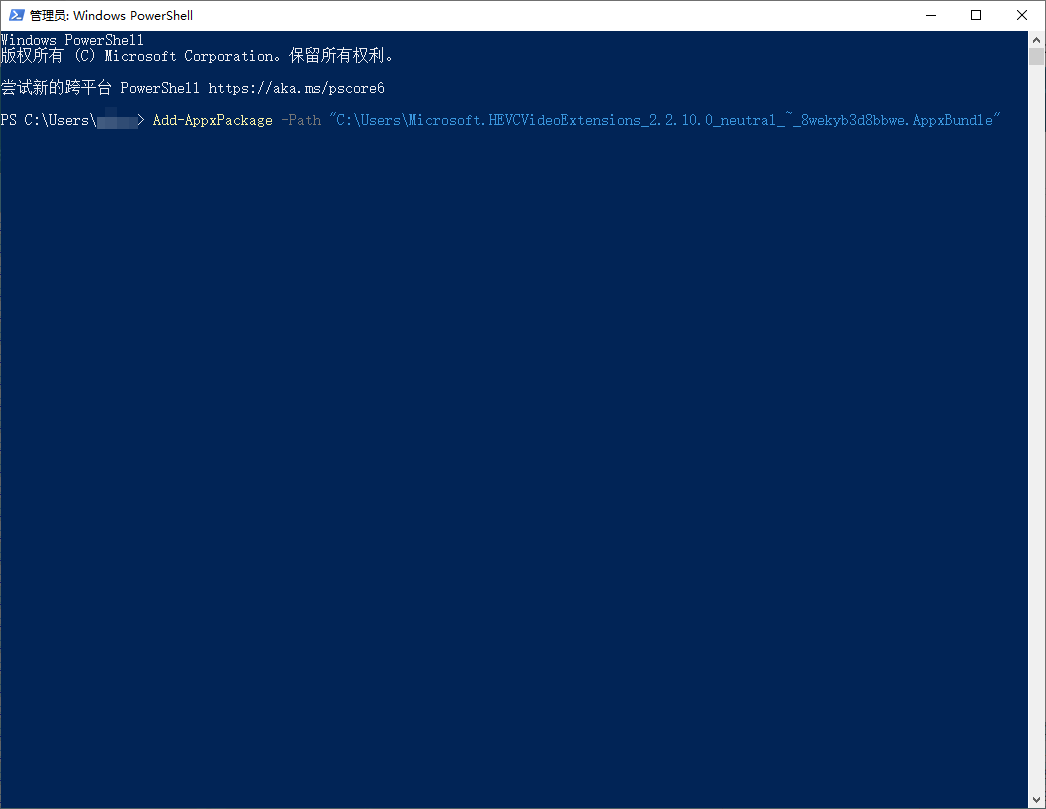
🦐:🌿
复制文件路径:
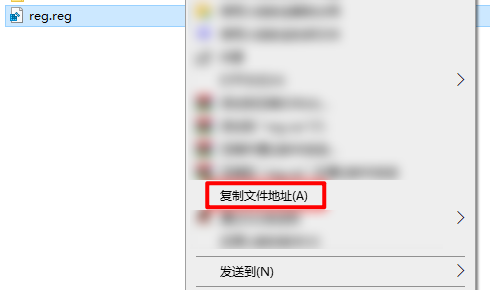
按住Shift键,同时右键点击其中一个文件,便可以选择复制为路径执行安装命令:
在 PowerShell 窗口中,输入以下命令并回车。请将引号中的路径替换为您刚刚复制的实际文件路径。1
Add-AppxPackage -Path "您复制的文件路径"
例如:
1
Add-AppxPackage -Path "C:\Downloads\Microsoft.HEVCVideoExtension_8wekyb3d8bbwe.Appx"
安装依赖项:
重要规则: 必须先安装所有依赖项,最后再安装主程序包。请对每一个依赖文件重复步骤 2 和 3,安装完成后,再用同样的方法安装主程序包安装过程会显示进度条,完成后即可在开始菜单中找到该应用
补充:关于“应用安装程序”
部分 Windows 版本(如专业版)内置了“应用安装程序”,允许用户通过双击 .appx 或 .msixbundle 文件来安装应用。它会自动处理依赖关系(例如把上面的blabla全自动装好)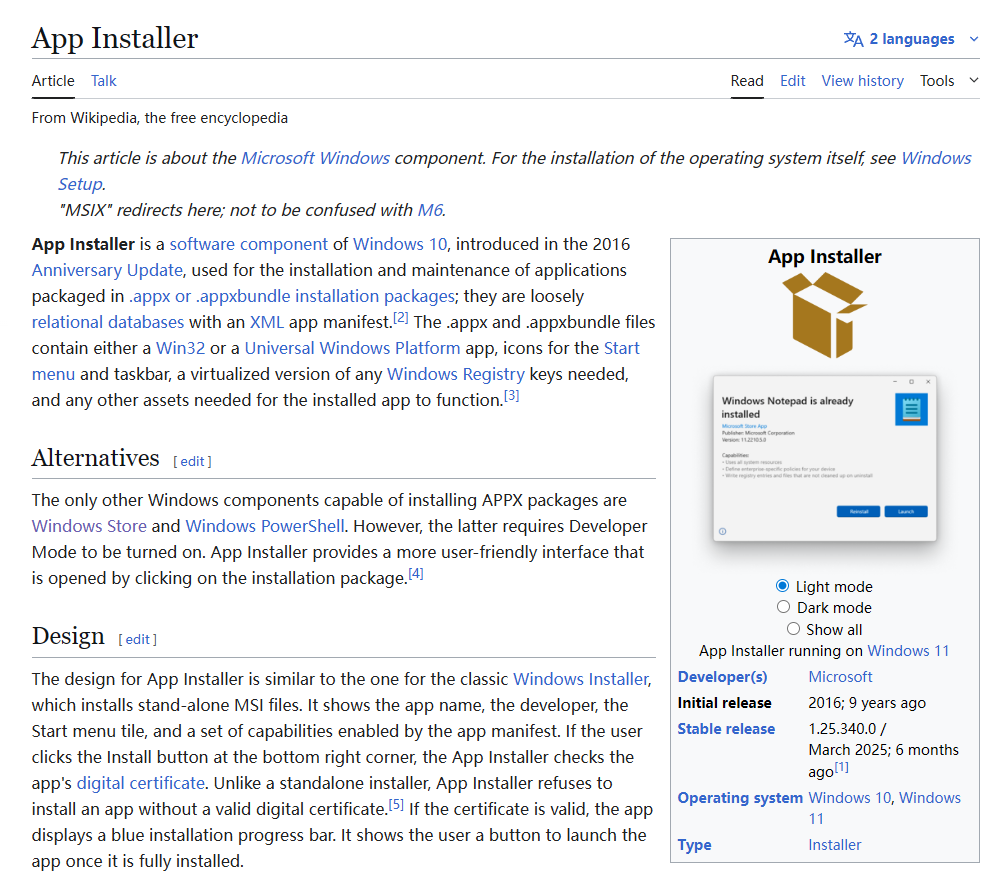
(就这破玩意☝)
然而,这种方法依赖于正常的系统服务(如 Windows Update),并且在许多需要手动安装的系统上可能无法正常工作或速度很慢,因此 PowerShell 命令是更可靠、更通用的选择
(当然我相信很多人用PowerShell安装可能也是因为把系统更新给拆烂了)🦐:6
当然,这里是为你准备的“小彩蛋”部分,添加到原文末尾,让整个安装过程更加自动化。
终极懒人包:一键安装脚本 ✨
如果你觉得逐个安装依赖和主程序太麻烦,下面这个批处理脚本 (bat) 可以帮你一键搞定,它会自动使用 PowerShell 来安装当前目录下所有的 .appx 和 .msixbundle 文件
使用方法
集中文件:将所有下载的应用主程序和依赖项文件(例如
Microsoft.VCLibs.x64...appx,Microsoft.UI.Xaml...appx和应用本身)都放在同一个文件夹里下载脚本 hey,bro 点一下👈🦐 密码:8jjp 👈🦐 bro不要忘记密码
运行脚本:右键点击
install.bat文件,选择 “以管理员身份运行”
🦐:诶?话说这边怎么没配图
🐟:因为懒……不是,是上面教的这么详细了,大家应该学会了
🦐:??懒狗
🐟:嘿李大爷的
好了这篇就这样吧,祝你平安快乐,拜~

每日好图😋
🦐:你应该不是直接划到下面为了看壁纸吧🤨🫵